【Excel】チェックボックスの作り方を完全解説!ToDoリストやアンケートで活用する方法

ExcelでToDoリストやアンケートを作るとき、「チェックボックス」機能がとても便利です。この記事では、チェックボックスの基本的な作り方から、セルと連動させてタスクの進捗を自動で計算したり、チェックした項目だけを合計したりする方法まで、初心者の方にも分かりやすく解説します。
Excelのチェックボックスとは?
Excelのチェックボックスは、クリックするだけでオン・オフを切り替えられる入力コントロールです。アンケートの回答、ToDoリストのタスク完了、持ち物リストの確認など、さまざまな場面で直感的な操作を可能にします。
フォームコントロールとActiveXコントロールの違い
チェックボックスには「フォームコントロール」と「ActiveXコントロール」の2種類がありますが、初心者の方はまずフォームコントロールを使うのがおすすめです。設定がシンプルで扱いやすく、マクロを使わない簡単な連動であれば十分な機能を持っています。
チェックボックスの基本的な使い方
1. 「開発」タブを表示する
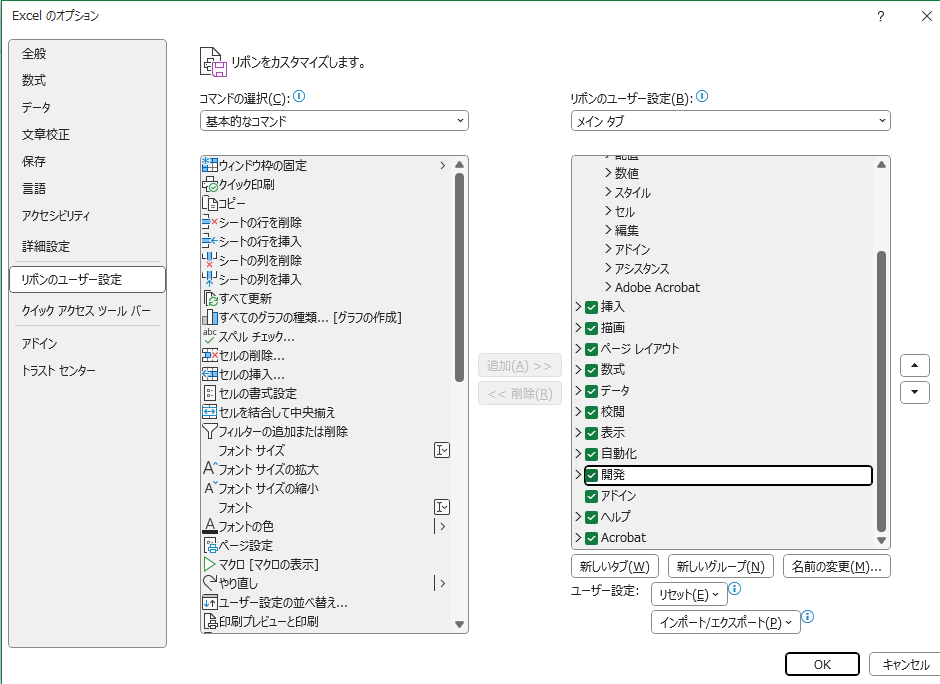
チェックボックスを使うには、まずリボンに「開発」タブを表示させる必要があります。
- 「ファイル」タブ → 「オプション」をクリックします。
- 「リボンのユーザー設定」を開きます。
- 右側の「メインタブ」一覧から「開発」にチェックを入れ、「OK」をクリックします。
2. チェックボックスを挿入・編集する
- 「開発」タブ → 「挿入」 → 「フォームコントロール」の中からチェックボックスのアイコンをクリックします。
- カーソルが十字になるので、シート上の配置したい場所でドラッグして作成します。
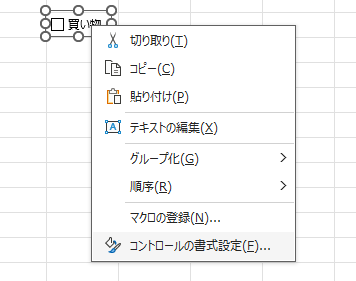
- テキストを編集するには、チェックボックスを右クリックして「テキストの編集」を選びます。
- 削除する場合は、右クリックして選択状態(枠線が表示された状態)にしてから
Deleteキーを押します。



チェックボックスとセルを連動させる方法
チェックボックスの真価は、他のセルと連動させることで発揮されます。チェックの有無に応じて、特定のセルにTRUE(真)またはFALSE(偽)という値を表示させることができます。
- 連動させたいチェックボックスを右クリックし、「コントロールの書式設定」を選択します。
- 「コントロール」タブの「リンクするセル」のボックスをクリックし、連動させたいセル(例:
C2)をクリックします。 - 「OK」を押すと、チェックボックスの状態が指定したセルに表示されるようになります。

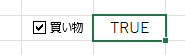
このTRUE/FALSEの値を利用して、COUNTIF関数でチェックされた項目数を数えたり、SUMIF関数でチェックされたアイテムの金額を合計したりできます。
' チェックが入った項目数を数える
=COUNTIF(C2:C10, TRUE)

' チェックが入った項目の金額(B列)を合計する
=SUMIF(C2:C10, TRUE, B2:B10)
【応用編】チェックボックスの活用事例
ToDoリストの作成(条件付き書式との連携)
チェックボックスと「条件付き書式」を組み合わせると、チェックを入れたタスクに自動で取り消し線を引く、視覚的に分かりやすいToDoリストが作れます。
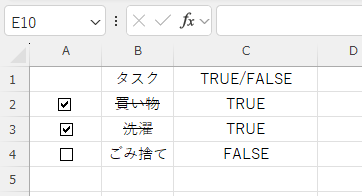
- タスクリストと、連動させるセル(TRUE/FALSEが表示される列)を用意します。
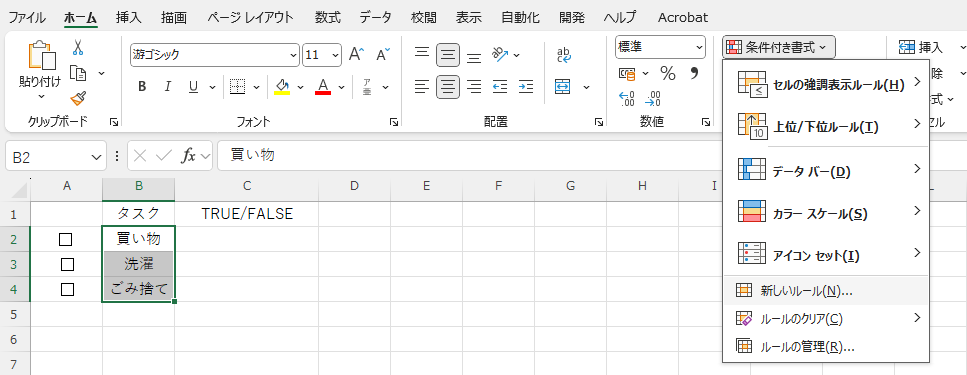
- 取り消し線を引きたいセル範囲(例:
A2:A4)を選択します。 - 「ホーム」タブ → 「条件付き書式」 → 「新しいルール」を選択します。
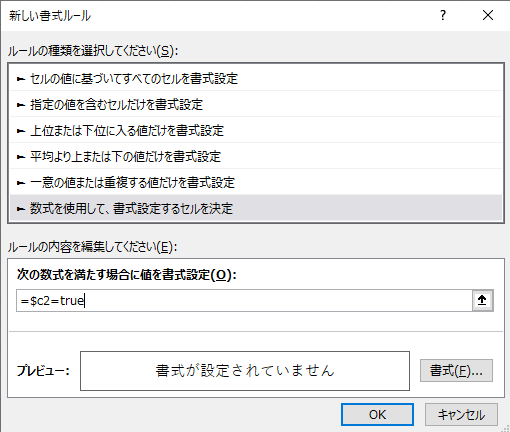
- 「数式を使用して、書式設定するセルを決定」を選び、数式欄に
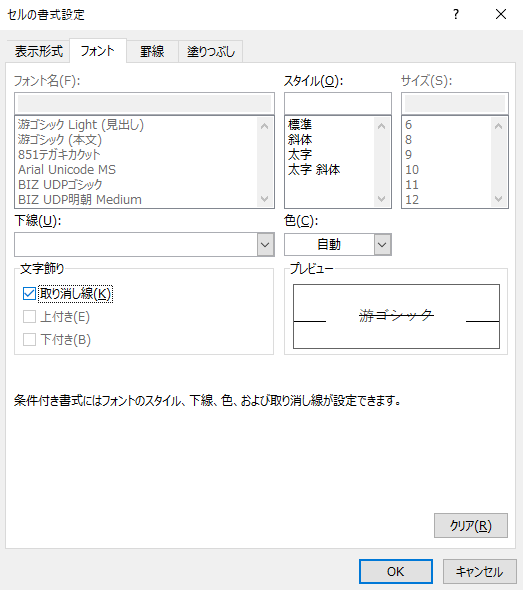
=$C2=TRUEと入力します。(C列が連動セル、2が行番号) - 「書式」ボタンから「フォント」タブを選び、「取り消し線」にチェックを入れて「OK」をクリックします。
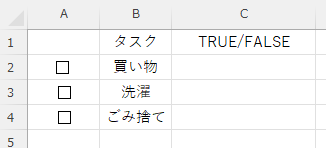

これで、チェックボックスをオンにするだけで、タスクが完了したことが一目で分かるようになります。
まとめ
今回はExcelのチェックボックス機能について、基本的な作成方法から応用的な使い方まで解説しました。最後にポイントを振り返りましょう。
- チェックボックスの作成には「開発」タブの表示が必要。
- 「コントロールの書式設定」でセルと連動させると、チェック状態を
TRUE/FALSEで取得できる。 COUNTIF関数やSUMIF関数と組み合わせることで、データの集計が自動化できる。- 「条件付き書式」と連携させれば、チェックした項目を視覚的に分かりやすく表現できる。
ぜひ、日々の業務やタスク管理にチェックボックスを活用して、Excel作業を効率化してみてください。