【Excel】COUNTIF関数の使い方を徹底解説!条件に合うデータ数を数える基本をマスター

アンケート結果の集計や参加者リストの管理などで、「特定の回答をした人は何人?」「東京支社のメンバーは何人?」といったように、条件に合うデータがいくつあるかを数えたい場面は多いですよね。そんな時に役立つのがExcelのCOUNTIF関数です。「もし〇〇だったら、その個数を数える」という作業を一瞬で終わらせてくれます。
COUNTIF関数の基本的な使い方
COUNTIF関数は、2つの情報(引数)を指定するだけのシンプルな関数です。
=COUNTIF(範囲, 検索条件)範囲: 条件に合うセルを探したいセル範囲(例:支店名が並んでいるB列)検索条件: 数えたいデータの条件(例:"東京")
「指定した範囲の中から、検索条件に一致するセルがいくつあるか数えてください」とExcelにお願いするイメージです。
実践!様々な条件でデータを数えてみよう
それでは、具体的な例を使ってCOUNTIF関数の使い方を見ていきましょう。
ケース1:特定の文字と一致するセルの数を数える

参加者リストから「東京」支社の人数を数えます。検索条件が文字列の場合は、" "(ダブルクォーテーション)で囲みます。
=COUNTIF(B2:B16, "東京")ケース2:数値の条件で数える
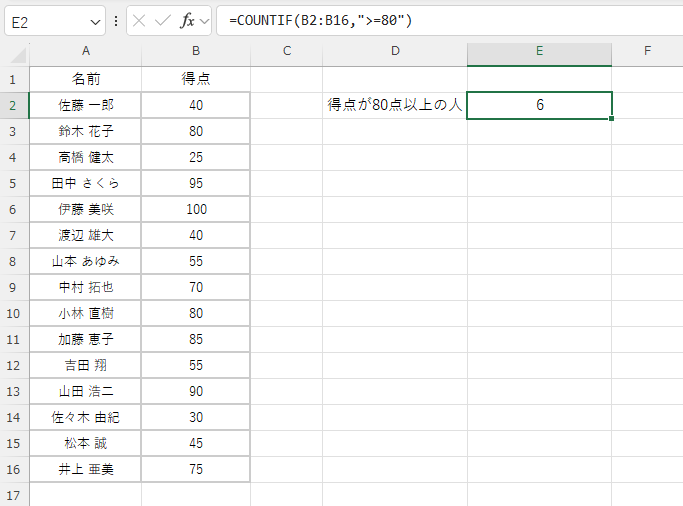
テスト結果から「80点以上」の人数を数えます。">="(以上)のような比較演算子を使う場合も、条件全体を" "で囲むのがポイントです。
=COUNTIF(B2:B16, ">=80")ケース3:空白以外のセルの数を数える
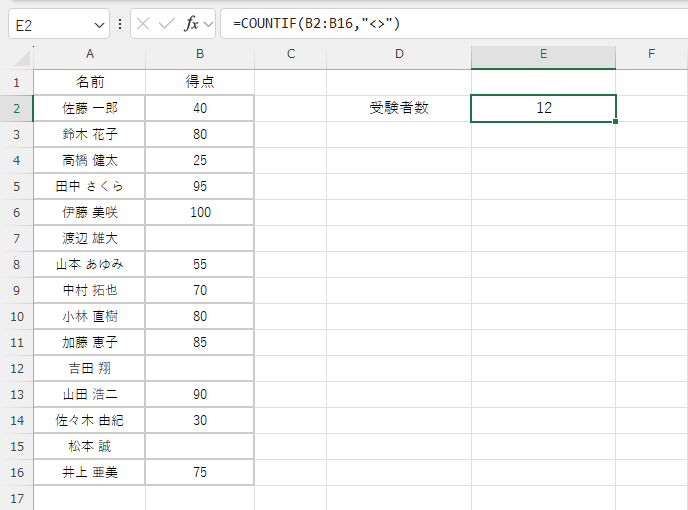
テストを受けた(点数が入力されている)人数を数えます。「空白ではない」という条件は "<>" を使います。
=COUNTIF(B2:B16, "<>")ケース4:ワイルドカードを使って数える
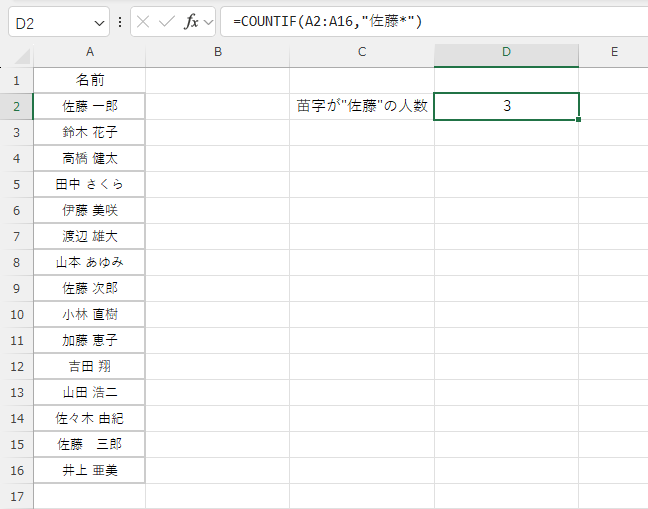
名簿から「佐藤」さん(佐藤、佐藤(A)、佐藤(B)など)が何人いるか数えます。*(アスタリスク)は任意の文字列を表すワイルドカードとして機能します。
=COUNTIF(A2:A16, "佐藤*")その他のCOUNT系関数との違い
ExcelにはCOUNTIF関数以外にも、数を数えるための関数がいくつかあります。違いを理解して、正しく使い分けましょう。
| 関数名 | 機能 | 使用例 |
|---|---|---|
| COUNTIF | 1つの条件に一致するセルの数を数える | =COUNTIF(B2:B11, "東京") |
| COUNTIFS | 複数の条件にすべて一致するセルの数を数える | 「東京」支店かつ「80点以上」の人数を数える |
| COUNT | 数値が入力されたセルの数を数える | テストを受けた人数を数える |
| COUNTA | 空白ではないセルの数を数える(数値・文字列問わず) | 名簿に名前が記載されている総人数を数える |
よくある疑問・トラブル
COUNTIF関数でよくあるのが「正しく数式を入れたはずなのに、結果が0になる」というケースです。
- 全角と半角の違い: "Excel"と"Excel"は別の文字として扱われます。
- 不要なスペース: "東京" と "東京 " のように、セルの値の前後にスペースが入っていると一致しません。
データが見た目上は同じでも、Excel内部では違うものとして認識されていることが多いです。困ったときは、元のデータをチェックしてみましょう。
まとめ
COUNTIF関数は、データ集計の第一歩として非常に便利な関数です。ポイントを振り返りましょう。
- 基本の構文は
=COUNTIF(範囲, 検索条件)の2つだけ。 - 数値の条件(80点以上など)は
">=80"のように全体を" "で囲む。 - 複数の条件で数えたいときは、COUNTIFS関数の出番。
- 結果が0になるときは、全角/半角やスペースなど、元のデータを見直す。
ぜひCOUNTIF関数を日々の業務に取り入れて、面倒な集計作業を効率化してください。