ExcelのPI関数で円周率を扱う方法|面積や体積の計算に応用

学生時代、算数や数学の授業で誰もがお世話になった「円周率」。多くの人が「3.14」という数字を暗記して、円の面積や円周を計算した経験があるでしょう。しかし、ビジネスや研究の世界でExcelを使うとき、この「3.14」という近似値を手入力するのは絶対に避けるべき習慣です。なぜなら、Excelには円周率(π)をより正確に、そして簡単に入力するための専用の機能、PI関数が用意されているからです。この関数を使えば、入力ミスを防ぎ、計算の精度を最大限に高めることができます。この記事では、PI関数の基本的な使い方から、円の面積や球の体積といった実用的な計算例、さらには三角関数を扱う上で不可欠な「ラジアン」の計算まで、PI関数のすべてを分かりやすく解説します。
PI関数の基本的な使い方
PI関数は、Excelの全関数の中でもトップクラスにシンプルな関数です。その役割はただ一つ、「円周率(π)の値を返す」こと。円周率とは、円の直径に対する円周の長さの比率を示す定数で、その値は `3.14159265358979...` と無限に続きます。
PI関数の構文には、引数が一切ありません。ただ関数名を入力し、括弧を閉じるだけです。
=PI()実際にExcelの任意のセルにこの数式を入力してEnterキーを押してみてください。
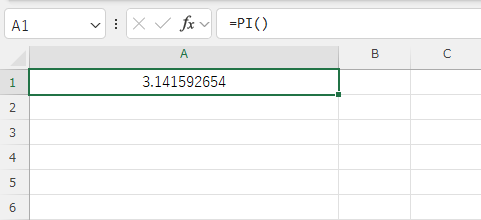
セルには `3.141592654` と表示されます(表示桁数によって変わります)。これはExcelが内部的に保持している、小数点以下15桁までの非常に高精度な円周率の値です。
なぜ「3.14」の手入力はダメなのか?
なぜ私たちは安易に「3.14」と手入力するべきではないのでしょうか。理由は主に2つあります。
- 精度の問題:科学技術計算や精密な設計など、高い精度が求められる分野では、「3.14」とPI関数が返す値とのわずかな差が、最終的な結果に大きな影響を与える可能性があります。
- 入力ミスの防止:「3.14」と打つつもりが「3.41」や「31.4」と入力してしまうヒューマンエラーは誰にでも起こり得ます。`=PI()`と入力するルールを徹底すれば、このようなミスを完全に防ぐことができます。
「郷に入っては郷に従え」という言葉の通り、Excelで円周率を扱う際は、PI関数を使うのが最もスマートで安全な方法なのです。
【本題】PI関数を使った実践的な図形計算
それでは、PI関数を実際の計算式に組み込んでみましょう。学生時代に学んだ様々な図形の公式も、Excelを使えば簡単に計算シートとして再現できます。
ケース1:円周の長さを求める
円周の長さは「直径 × 円周率」または「2 × 半径 × 円周率」で求められます。半径がセルA2に入力されている場合、円周の長さは以下の数式で計算できます。

=A2*2*PI()ケース2:円の面積を求める
円の面積は「半径 × 半径 × 円周率」(半径² × π)で求められます。べき乗(2乗)の計算には「^」(キャレット)演算子を使うと便利です。

=A2^2*PI()
もちろん、POWER関数を使って =POWER(A2,2)*PI() と書いても同じ結果が得られます。
ケース3:円柱の体積を求める
円柱の体積は「底面積 × 高さ」、すなわち「半径² × π × 高さ」で計算します。半径がA2セル、高さがB2セルに入力されている場合、体積は以下のようになります。
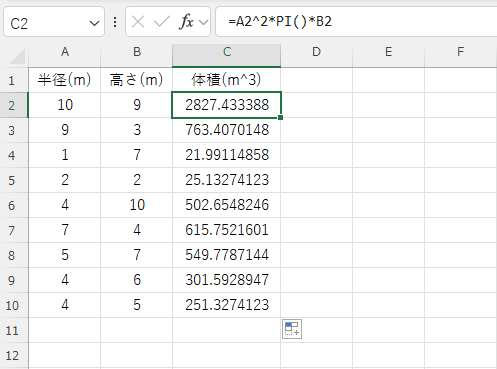
=A2^2*PI()*B2ケース4:球の体積を求める
少し複雑な公式も、Excelなら見たまま入力するだけです。球の体積は「(4/3) × π × 半径³」で求められます。半径がA2セルにある場合、数式は以下の通りです。

=4/3*PI()*A2^3このように、PI関数を部品として使うことで、様々な幾何学計算に柔軟に対応できることがお分かりいただけたかと思います。
【応用】角度(度)をラジアンに変換する
PI関数は、図形計算だけでなく、より専門的な三角関数(SIN, COS, TANなど)の世界でも重要な役割を果たします。ここで一つ、Excelの三角関数における非常に重要なルールをご紹介します。それは、「Excelの三角関数は、引数に私たちが普段使う『度』(例:30°, 45°)ではなく、『ラジアン』という単位を使わなければならない」というルールです。
「ラジアン」は角度の単位の一つで、数学や物理の世界で広く使われています。そして、「度」から「ラジアン」への変換には、円周率(π)が不可欠なのです。変換公式は以下の通りです。
ラジアン = 度 × π / 180
例えば、30°をラジアンに変換したい場合、Excelでは次のように書きます。
=30*PI()/180もし `SIN(30)` のように直接度数を入れてしまうと、Excelは `SIN(30ラジアン)` として計算してしまい、意図しない結果になります。正しく `SIN(30°)` を計算するには、`=SIN(30*PI()/180)` と入力する必要があるのです。
ちなみに、この変換を専門に行う`RADIANS`関数も用意されており、`=RADIANS(30)` は上記と同じ結果を返します。三角関数を使う機会がある方は、その変換の裏側でPI関数が活躍していることをぜひ覚えておいてください。
まとめ
今回は、Excelで円周率を扱うためのPI関数について、その基本から応用までを解説しました。
引数もなく、ただ円周率の値を返すだけの非常にシンプルな関数ですが、その存在意義は計り知れません。計算の精度を担保し、入力ミスを防ぎ、そして様々な公式をExcelシート上に再現するための基礎となります。
最後に、この記事の最も重要なポイントを振り返りましょう。
- 円周率を使う計算では、手入力の「3.14」ではなく、必ず `=PI()` を使うこと。
- PI関数は、引数が不要で、括弧の中には何も入力しない。
- 円の面積(半径² × π)や体積の計算で、POWER関数や`^`演算子と組み合わせて頻繁に使われる。
- 応用として、Excelの三角関数で必要な「度」から「ラジアン」への変換にも使われる。
普段あまり意識することのないPI関数ですが、正確な計算が求められるビジネスや研究の世界では、その信頼性は絶大です。次にExcelで円に関する計算をする際は、ぜひ `=PI()` と入力してみてください。その一手間が、あなたの作業の質を一段階引き上げてくれるはずです。