ExcelのRADIANS関数とは?三角関数を正しく使うための「度からラジアンへ」の変換を解説

「Excelで `SIN(30)` と入力したのに、なぜか0.5にならない…」そんな経験はありませんか?多くのExcelユーザーが一度は通るこの疑問、実はExcelのバグや故障ではありません。これは、Excelの三角関数(SIN, COS, TANなど)が持つ、非常に重要でありながら見落としがちな「ルール」を知らないことが原因です。そのルールとは、「Excelの三角関数は、私たちが普段使う『度(°)』ではなく、『ラジアン』という特別な単位で角度を扱わなければならない」というものです。この記事では、多くの学習者がつまずく「ラジアンの壁」を簡単に乗り越えるための専門家、RADIANS関数を徹底的に解説します。なぜラジアンが必要なのか、という背景から具体的な使い方まで、Excelで三角関数を正しく使いこなすための知識を網羅的にご紹介します。
RADIANS関数の基本的な使い方
RADIANS関数は、私たちが日常的に使っている角度の単位「度(度数法)」を、Excelの三角関数が理解できる単位「ラジアン(弧度法)」に変換するための専門の関数です。
関数の構文は、引数に変換したい角度を指定するだけの非常にシンプルな形です。
=RADIANS(角度)引数には、「30」や「45」といった度数法の数値を直接入力するか、その数値が入力されているセルを指定します。

例えば、セルA2に「30」と入力されている状態で、セルB2に `=RADIANS(A2)` と入力すると、「0.523599...」という値が返されます。これが、30°をラジアンで表した値です。
手計算での変換方法
RADIANS関数は、内部的に `度 × π / 180` という計算を行っています。そのため、PI関数を使って以下のように書いても、RADIANS関数と全く同じ結果が得られます。
=A2*PI()/180どちらを使っても構いませんが、「度をラジアンに変換している」という数式の意図を明確にするためには、専用のRADIANS関数を使う方が分かりやすく、おすすめです。
【本題】三角関数(SIN, COS, TAN)と組み合わせて使う
RADIANS関数がその真価を最も発揮するのが、SIN, COS, TANといった三角関数との組み合わせです。ここで、冒頭の疑問「なぜ `=SIN(30)` は0.5にならないのか?」の答えが明らかになります。
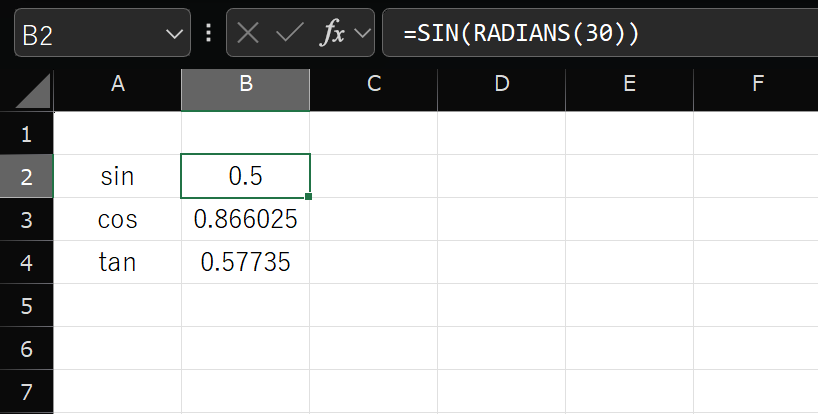
正しい計算方法と、間違いやすい例との比較
`=SIN(30)` と入力すると、Excelはこれを「SIN(30ラジアン)」として解釈し、「-0.988...」という全く見当違いの値を返してしまいます。私たちが期待する「sin(30°)」の計算結果である「0.5」を得るためには、次のように入力するのが正解です。
=SIN(RADIANS(30))この数式は、「まず30°をRADIANS関数でラジアンに変換し、その結果をSIN関数の引数として渡す」という処理を行っています。これにより、初めてExcelは私たちの意図を正確に理解し、正しい計算結果を返してくれるのです。
これはCOS関数やTAN関数でも全く同じです。例えば「cos(60°)」を計算したい場合は `=COS(RADIANS(60))` 、「tan(45°)」を計算したい場合は `=TAN(RADIANS(45))` と入力します。
| 計算したいこと | 間違いやすい入力 | 正しい入力 | 正しい結果 |
|---|---|---|---|
| sin(30°) | =SIN(30) |
=SIN(RADIANS(30)) |
0.5 |
| cos(60°) | =COS(60) |
=COS(RADIANS(60)) |
0.5 |
| tan(45°) | =TAN(45) |
=TAN(RADIANS(45)) |
1 |
このルールはExcelにおける三角関数の絶対的なお作法です。「三角関数を使うときは、角度をRADIANS関数で囲む」と呪文のように覚えてしまいましょう。
逆の変換:DEGREES関数
RADIANS関数とは逆に、ラジアンで得られた値を、私たちに馴染みのある「度」の単位に戻したい場面も出てきます。例えば、他の計算結果から角度(ラジアン)が算出され、それを度数法で確認したい場合などです。
この逆変換を専門に行うのが、DEGREES関数です。
=DEGREES(ラジアン)引数には、ラジアンで表された角度を指定します。例えば、π/6 ラジアンが何度かを計算したい場合、以下のように入力します。
=DEGREES(PI()/6)この数式は、期待通り「30」という結果を返します。
RADIANS関数が「度 → ラジアン」の変換を行うのに対し、DEGREES関数は「ラジアン → 度」の変換を行います。この2つはセットで覚えておくと、Excelでの角度計算が非常にスムーズになります。
まとめ
今回は、Excelの三角関数を正しく使うための必須知識、RADIANS関数について詳しく解説しました。
多くのユーザーがつまずき、「Excelは計算が苦手だ」と誤解してしまう原因の多くは、この「度」と「ラジアン」の単位の違いにあります。この違いを吸収し、翻訳してくれるRADIANS関数の存在を知っているかどうかで、Excelでの角度計算の精度と効率は劇的に変わります。
最後に、この記事の最も重要なポイントを振り返りましょう。
- Excelの三角関数(SIN, COS, TANなど)が扱う角度の単位は、「度」ではなく「ラジアン」である。
- 私たちが普段使う「度」を「ラジアン」に変換するのが、RADIANS関数の役割。
- 三角関数を正しく計算するための基本形は `=SIN(RADIANS(角度))` のように、角度をRADIANS関数で囲むこと。
- 逆に、ラジアンを度に戻したい場合は、DEGREES関数を使用する。
この基本ルールさえ押さえておけば、もうExcelの三角関数は怖くありません。測量、設計、物理シミュレーションなど、角度計算が必要なあらゆる場面で、ぜひこの知識を活用してください。