【Excel】SUM関数の使い方を徹底解説!基本から複数範囲の合計まで

Excelでのデータ集計に欠かせない「合計」。請求書、売上管理、家計簿など、あらゆる場面で必要になりますよね。もしあなたが、まだ電卓を片手に手入力で計算しているなら、この記事は必見です。Excelで最も基本的かつ強力な「SUM関数」をマスターすれば、あなたの作業効率は劇的に向上します。この記事では、SUM関数の基本から、便利な時短ワザ、初心者がつまずきやすいエラーの解決法まで、わかりやすく解説します!
1.これが基本!SUM関数の使い方
SUM関数は、指定した範囲の数値を合計するための関数です。構文は非常にシンプルです。
=SUM(数値1,[数値2],...)「数値1」には合計したいセルの範囲などを指定します。実際の操作手順を見ていきましょう。
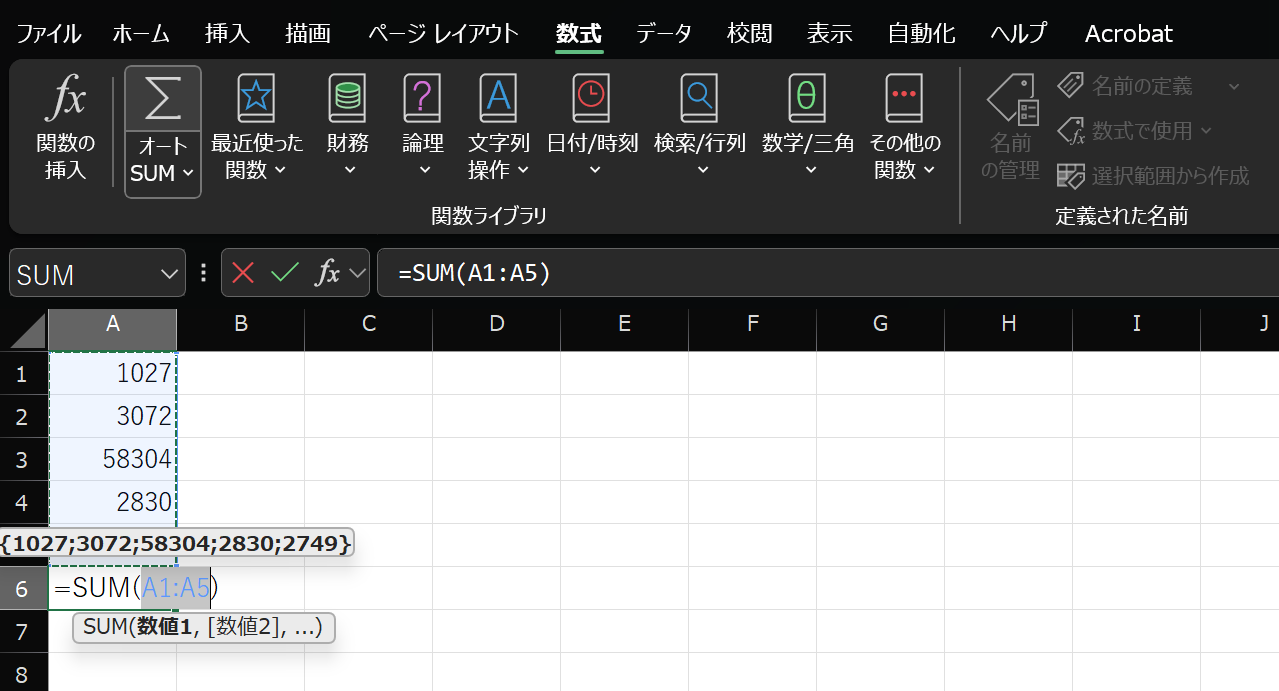
- 合計結果を表示したいセル(例:A6セル)を選択します。
=SUM(と入力します。(=sumと小文字でも構いません。)- 合計したいセルの範囲(例:A1からA5)をマウスでドラッグして選択します。
- 最後に
)を入力して、Enterキーを押せば完了です。(最後の)を入力しないでEnterキーを押しても自動的に補完してくれます。)
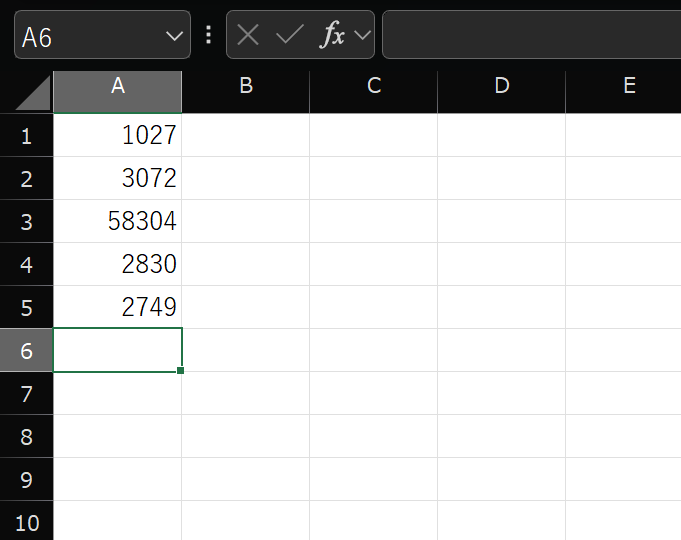
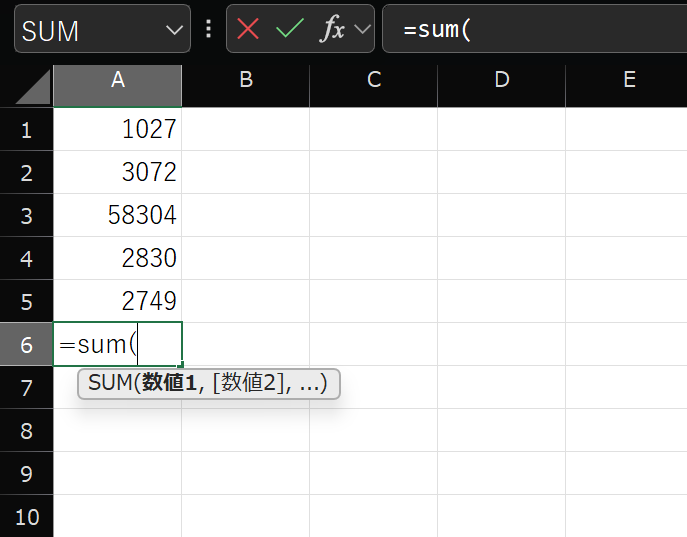
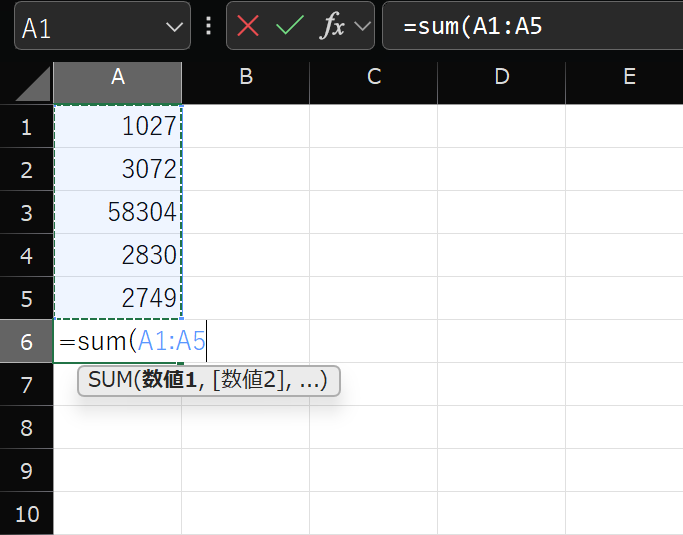


たったこれだけで、指定した範囲の合計値が自動で計算されます。
2.【時短ワザ】一瞬で合計!「オートSUM(Σ)」を使いこなそう
SUM関数を手入力するよりも、さらに速く合計を計算できるのが「オートSUM」機能です。リボンメニューの「ホーム」タブに「Σ」というギリシャ文字のアイコンがあります。
使い方は簡単です。
- 合計を表示したいセルのすぐ下、またはすぐ右隣のセルを選択します。
- タブの「数式」をクリックする。その次に「Σ オートSUM」ボタンをクリックします。
- Excelが自動的に合計範囲を点線で囲ってくれるので、範囲が正しければEnterキーを押します。
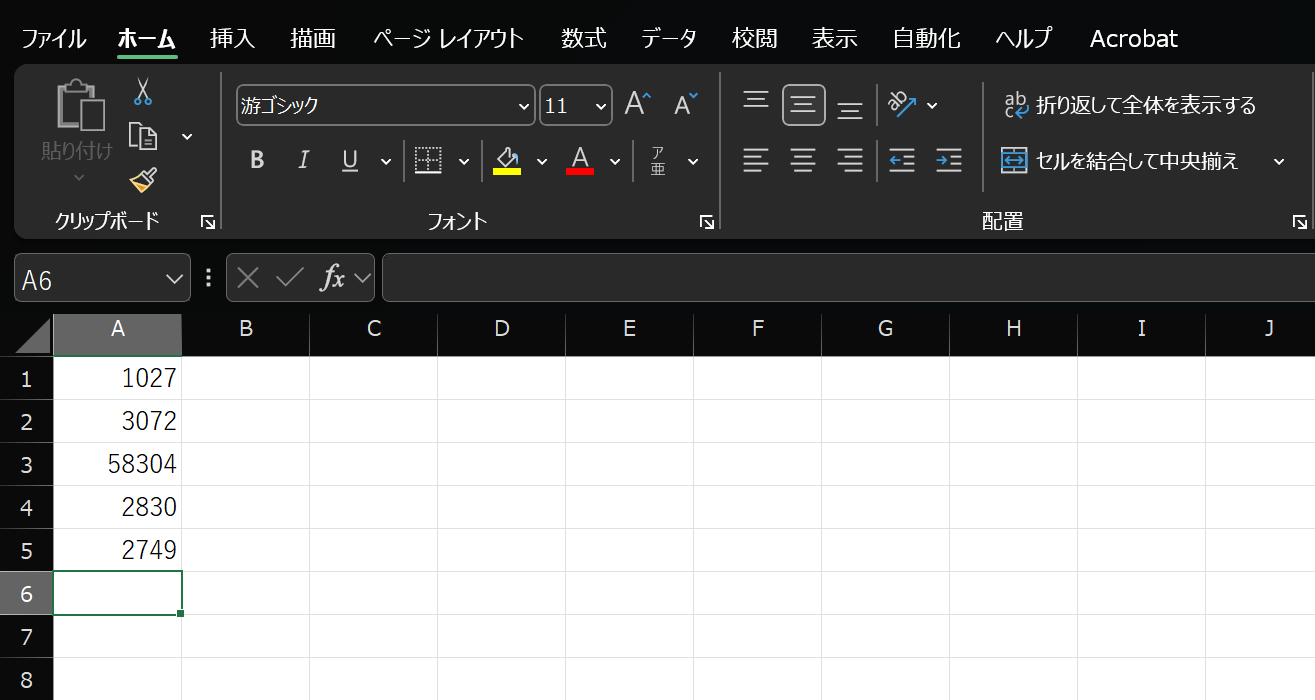
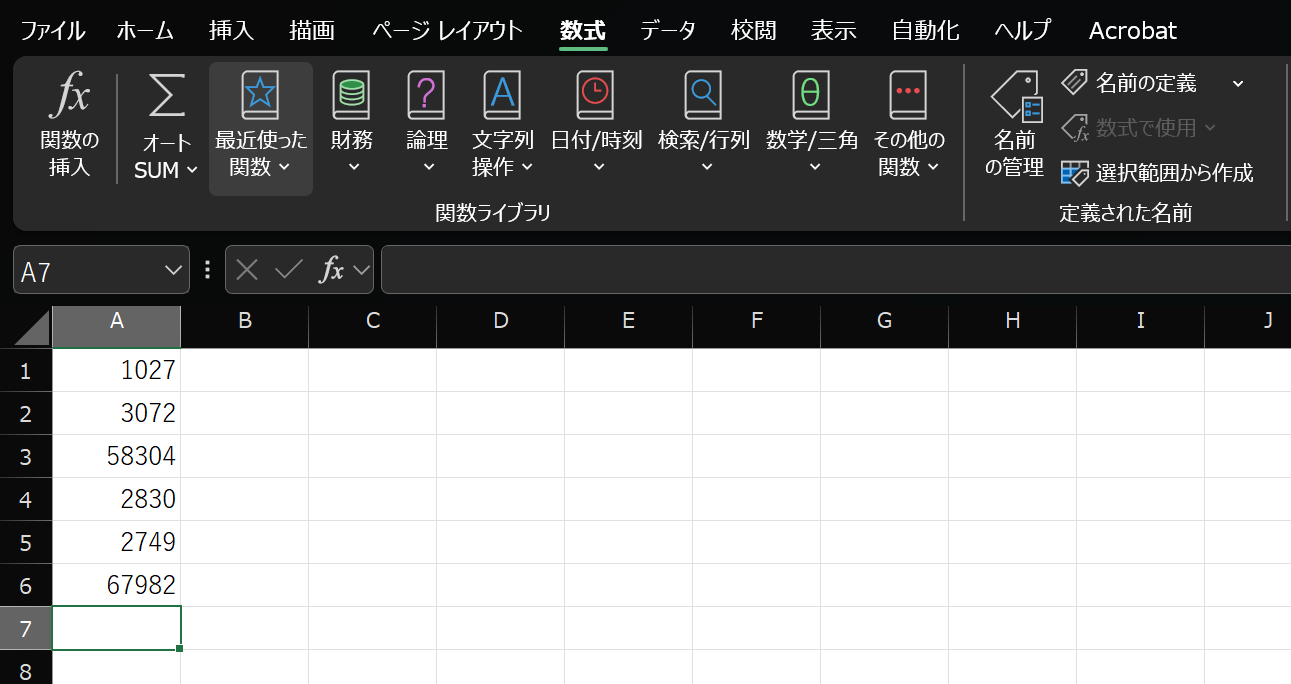
縦方向の合計も横方向の合計も、Excelが賢く判断してくれます。この機能を覚えるだけで、作業スピードが格段にアップしますよ。
3.もっと便利に!SUM関数の応用テクニック
SUM関数は、連続した範囲だけでなく、離れた場所にあるセルを合計することも可能です。
離れた場所を合計する
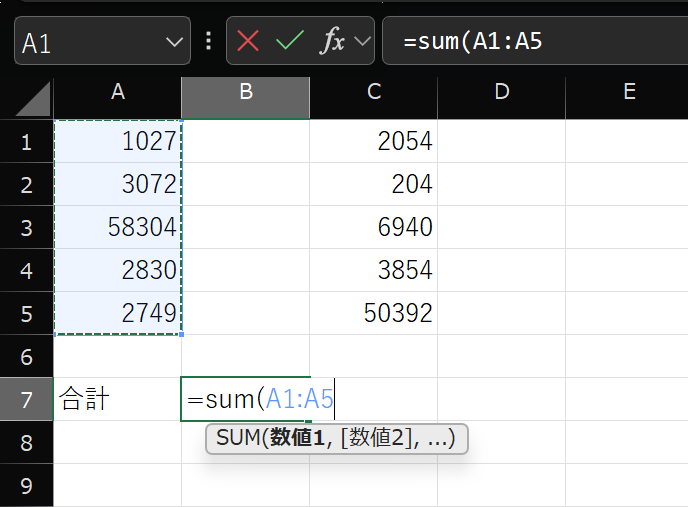
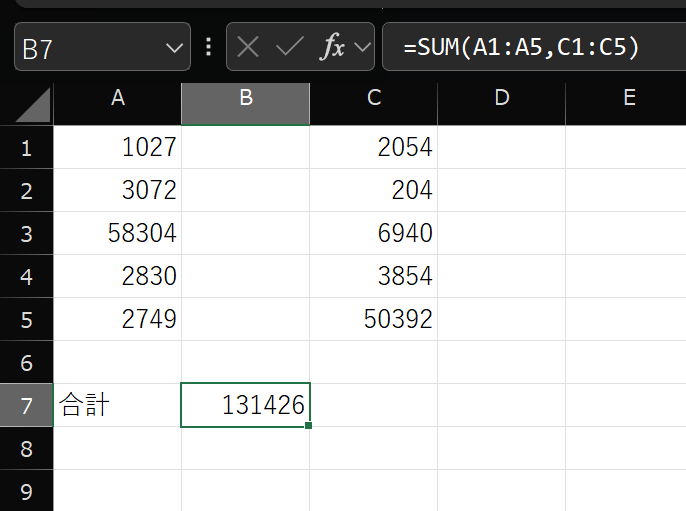
複数の範囲を合計したい場合は、カンマ(,)で区切って指定します。例えば、A列の合計とC列の合計を一度に出したい場合は、以下のように入力します。
=SUM(A1:A5, C1:C5)=sum(a1:a5,c1:c5)と全部小文字で入力しても構いません。
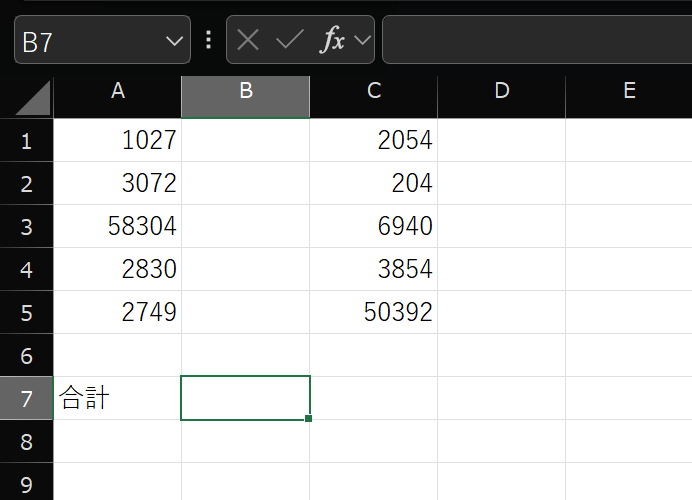

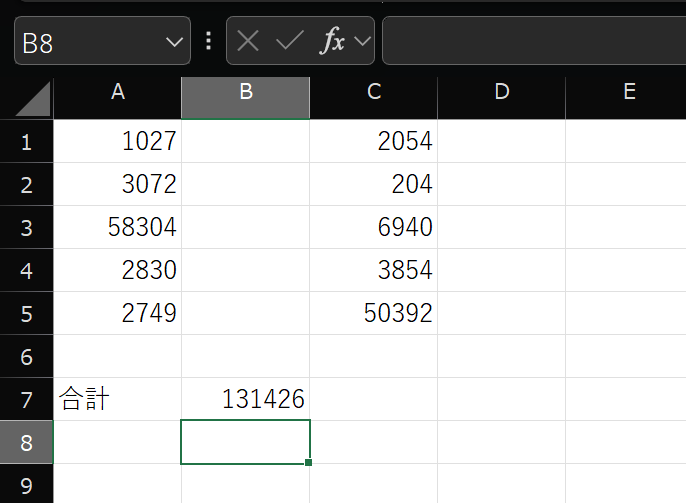
また、Ctrlキーを押しながら合計したいセルや範囲を次々にクリックしていくことでも、複数の範囲を簡単に選択できます。
- ここまでは、上記と同じです。
- A1からA5まで選択します。
- Ctrlキーを押したままC1からC5まで選択します。選択したらEnterキーを押します。


4.【トラブル解決】よくあるエラーの原因と対処法
SUM関数を使っていて、予期せぬエラーに遭遇することもあります。代表的な2つのエラーと解決法を知っておけば、いざという時に慌てずに対処できます。
合計が「#VALUE!」になる
このエラーは、合計範囲に数値として認識できない文字列が含まれている場合に発生します。例えば、金額の欄に「-」(ハイフン)や「円」などの文字が入っていると計算できません。
対処法: 範囲内のセルを見直し、文字列や不要な記号を削除して、すべてが数値データになるように修正してください。
合計が「0」になる
見た目は数字なのに合計が0になる場合、そのセルのデータが「数値」ではなく「文字列」として扱われている可能性があります。セルの左上に緑の小さな三角マークが表示されているのが目印です。
対処法: 該当するセルを選択し、表示される「!」アイコンをクリックして「数値に変換する」を選ぶと、正しく計算されるようになります。
5.次のステップへ:条件付きで合計するSUMIF関数
SUM関数をマスターしたら、次は「条件に合うものだけ合計する」という、より高度な集計に挑戦してみませんか?
例えば、「商品Aの売上だけを合計したい」「東京支店の経費だけを集計したい」といった場合には、SUMIF関数やSUMIFS関数が非常に役立ちます。
これらの関数については、以下の記事で詳しく解説しています!

まとめ:SUM関数をマスターして、Excel作業を効率化しよう!
今回は、ExcelのSUM関数について、基本的な使い方から応用テクニックまで解説しました。
- 基本は
=SUM(範囲)で指定する - 時短には「オートSUM(Σ)」が超便利
- 離れた範囲はカンマ(
,)で区切る - エラーが出たら、文字列が混ざっていないかチェック
SUM関数は、数あるExcel関数の中でも全ての基本となる重要な関数です。ぜひこの記事を参考に、SUM関数を使いこなして、日々の作業を効率化してくださいね!